एंड्राइड मोबाइल को कंप्यूटर पर कैसे चलाये , मोबाइल को लैपटॉप पर कैसे access करें , अपने मोबाइल को कंप्यूटर पर कैसे शो करें , एंड्राइड मोबाइल को कंप्यूटर से कैसे चलाये , एंड्राइड मोबाइल की स्क्रीन कंप्यूटर पर कैसे चलाएं , मोबाइल को कंप्यूटर पर चलाने का तरीका इत्यादि।
हेलो दोस्तों आजकी इस पोस्ट में आपको ये जान्ने को मिलेगा की किसी भी एंड्राइड मोबाइल को PC पर एक्सेस कैसे करते हैं अगर आप एक Youtube हैं तोह ये पोस्ट आपके लिए बहुत helpful रहेगी।
आज में आपको एक बहुत ही आसान तरीका बताने वाला हूँ जिससे आप अपने कंप्यूटर या लैपटॉप को कंप्यूटर पर चला सकते हैं इसलिए अगर आप फ़ोन को कंप्यूटर पर चलाना चाहते हो तो इस पोस्ट को आखिर तक पढ़िए।
मोबाइल को कंप्यूटर पर चलाने की जरूरत कब पढ़ती है
आपके दिमाग में एक सवाल आ रहा होगा की आखिर मोबाइल को कंप्यूटर पर चलाने की क्या जरूरत है मोबाइल को तोह हम वैसे भी इस्तेमाल कर सकते हैं दोस्तों आप अपनी जगह सही हैं लेकिन में आपको कुछ ऐसे वक़्त के बारे में बताऊंगा जिस टाइम हम दोनों चीजें एक साथ इस्तेमाल नहीं कर सकते हैं इसलिए कुछ ऐसा करना पढता है जिससे एक ही चीज पर दोनों चीजें इस्तेमाल कर सकें।
- जब आप अपने लैपटॉप को इस्तेमाल करते हैं उस टाइम अगर आपके मोबाइल पर messages , notifications आते हैं तोह बार बार मोबाइल को देखना पढता है जिससे बार बार problem होती है उस टाइम आप अपने मोबाइल को लैपटॉप पर access करके मोबाइल को PC से Control कर सकते हो
- अगर आप यूट्यूब पर काम करते हो तोह मोबाइल से रिलेटेड वीडियो बनाने के लिए भी उसको लैपटॉप से access करना पढता है
- मोबाइल को कंप्यूटर पर मज़े के लिए भी इस्तेमाल किया जाता है
चलिए अब हम जानते हैं की मोबाइल को कंप्यूटर के साथ access कैसे करें
How To Access Android Mobile From PC ( मोबाइल को कंप्यूटर से कैसे जोड़ें ) ?
दोस्तों किसी भी मोबाइल को कंप्यूटर पर चलाने के लिए आपके पास इंटरनेट कनेक्शन होना चाहिए इसके बिना आप ये काम नहीं कर सकते –
सबसे पहले आप Playstore पर जाकर Airdroid नाम का एप्लीकेशन सर्च करें और उसको अपने फ़ोन में इनस्टॉल कर लें या फिर नीचे दिए गए लिंक पर क्लिक करके भी डाउनलोड कर सकते हैं
[junkie-button url=”https://play.google.com/store/apps/details?id=com.sand.airdroid&hl=en” style=”grey” size=”small” type=”round” target=”_self”] डाउनलोड करें [/junkie-button]
अब आप अपने कंप्यूटर में ये वेबसाइट ओपन कर लें – web.airdroid.com
चलिए अब मोबाइल को कंप्यूटर से कनेक्ट कर लेते हैं –
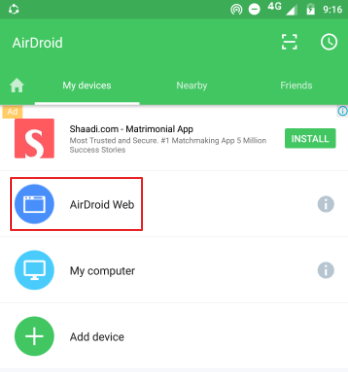
Step 1. अपने फ़ोन में जो Airdroid अप्प इनस्टॉल की थी उसको ओपन करें और Airdroid Web पर क्लिक करें।
Step 2. अब आप Scan QR Code पर क्लिक करके लैपटॉप में जो वेबसाइट ओपन की थी उसमे जो QR कोड है उसको स्कैन करिये जैसा की आप नीचे दिए गए इमेज में देख सकते हैं।
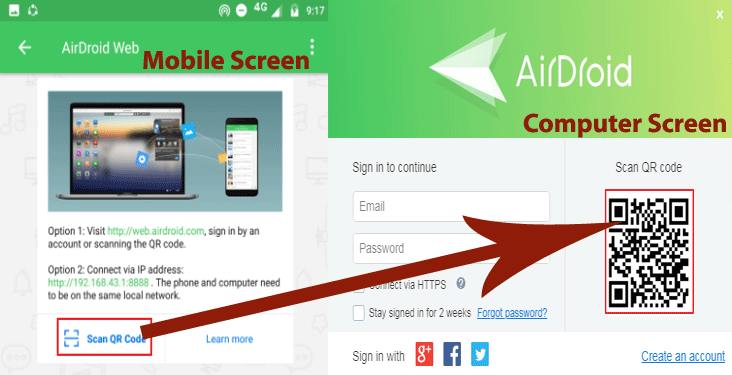
Step 3. जैसे ही आप QR Code Scan करेंगे आपके फ़ोन में Sign In का बटन आएगा उसपर क्लिक करें
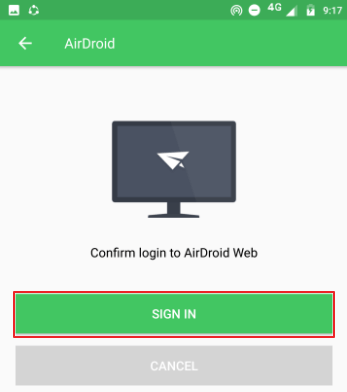
बस Sign पर क्लिक करते ही आपका मोबाइल कंप्यूटर से कनेक्ट हो जाएगा अब आप अपने मोबाइल के सभी Features जैसे Whatsapp , facebook , Calls , messages इत्यादि को कंप्यूटर पर इस्तेमाल कर सकते हैं।
तोह दोस्तों इस ऊपर दी गयी पोस्ट को फॉलो करके आप अपने काम को सही अंजाम दे सकते हैं इसलिए पोस्ट को ध्यान से फॉलो करें उम्मीद है आपको ये पोस्ट बहुत पसंद आया होगा।
ये पोस्ट पढ़ना न भूले –
- Mobile Ko Computer Ki Tarah Kaise Banaye
- Pattern Ko Unlock Kaise Kare
- Keypad Mobile Ka Lock Kaise Tode
- Mobile Number Kis Naam Se Hai Kaise Pata Kare
- Android Mobile Ko Garam Hone Se Kaise Bachaye
- Android Mobile Se Paise Kaise Kamaye
- Sim Card Ka Serial number Kaise Nikaale
- Mobile Se Email Kaise Bheje
- Android Mobile me Sabhi Calls Ko Auto Reject Kaise Kare
आजकी पोस्ट में हमने बताया की mobile ko computer se connect kaise kare , mobile ko computer par kaise chalaye , android mobile ko computer par kaise access kare , mobile ko computer par show kaise kare इत्यादि प्लीज आप विनती है की पोस्ट को ज्यादा से ज्यादा शेयर करें।