
Google Analytics एक ऐसा Tool है जिसके जरिये Blog/Website पर आने वाले सभी लोगों को Track किया जा सकता है और भी बहुत सी ऐसी चीजें है जो हमे Google Analytics के द्वारा जान्ने को मिलती हैं जैसे Page Views, Traffic Source, Organic Traffic, Keywords के बारे में मेरा कहने का मतलब है की आप इसके जरिये अपनी वेबसाइट या ब्लॉग पर होने वाली सभी Activity को देख सकते हैं।
अगर आपका कोई Blog है और आप उसपर Traffic बढ़ाना चाहते हो तोह आपको अपने Blog पर आने वाले Users के अनुसार Content upload करना पढ़ेंगे। Users आपसे क्या चाहते हैं ये जानने के लिए आपको अपने ब्लॉग पर होने वाली सभी activity को track करना होगा। WordPress पर ऐसे बहुत से Plugins हैं जिनको Install करके आप आने ब्लॉग की सारी Activity जान सकते हो जैसे Jetpack By WordPress.com, Mix Panel लेकिन इनमे से कुछ plugins फ्री नहीं है और कभी – कभी ये plugins गलत रिपोर्ट भी दिखाते हैं इसलिए आज में आपको Google Analytics के बारे में बताने आया हूँ।
आज की इस पोस्ट में आपको Google Analytics के बारे में बहुत कुछ जानने को मिलेगा जैसे – Google Analytics क्या है, Google Analytics को Use करने के फायदे, Google Analytics Tool में क्या – क्या देखा जा सकता है। चलिए ज्यादा देर न करते हुए शुरू करते हैं
What Is Google Analytics ( गूगल एनालिटिक्स क्या है ) ?
अगर आप बिलकुल फ्री और Original Activity Track करना चाहते हो तोह आप Google Analytics पर Free Account बना सकते हो। अकाउंट बनाने के बाद वहां से आपको एक Tracking Code मिलेगा उसको अपने WordPress Blog में लगाकर आप अपने ब्लॉग पर आने वाले सभी Users की Activity को Track कर सकते हो।
Google Analytics एक Free Product है जो Google द्वारा बनाया गया है जितनी भी Popular Websites या Blogs हैं सभी के Owner’s Moments और Activities को समझने के लिए इसी Tool का इस्तेमाल करते हैं क्यूंकि इससे बेहतर और कोई Product नहीं
What Can Be Seen In Google Analytics ( गूगल एनालिटिक्स में क्या – क्या देखा जा सकता है ) ?
जितने भी ब्लॉगर हैं सभी अपने ब्लॉग के Visitors द्वारा की जाने वाली moments को समझने के लिए Google Analytics का ही Prayog करते हैं चलिए जानते हैं की इसके जरिये कौन कौनसी Moments को Track किया जा सकता है –
- ब्लॉग के Real time Visitors देख सकते हैं की इस समय आपके ब्लॉग पर कितने लोग विजिट किये हुए हैं
- ब्लॉग का Bounce Rate देख सकते हैं
- किस Location से कौन सा visitor आ रहा है ये भी देख सकते हैं
- ब्लॉग पर 1 दिन, 1 week, 1 Month, 1 Saal या Lifetime में कितने Visitors आये और कितने Page Views हुए ये भी चेक कर सकते हो।
- Visitor ने ब्लॉग पर आने के लिए क्या search किया ये भी जान सकते हैं
- ब्लॉग पर किस Platform से Visit किया गया ये भी जान सकते हैं मतलब की User आपके ब्लॉग पर Search Engine से आया या Social Media से ये भी पता लगा सकते हैं
- ब्लॉग पर एक visitor कितनी देर तक रुक रहा है ये जान सकते हो
- किन Posts पर सबसे ज्यादा Views हो रहे हैं ये भी जान सकते हो
- कौन सी Country से कितना Traffic आ रहा है ये भी पता लगाया जा सकता है
- ब्लॉग पर आने के लिए कौन से Device का प्रयोग ज्यादा किया जा रहा है ये भी जान सकते हैं
- लोग आपके ब्लॉग पर कौन से Browser में ज्यादा विजिट कर रहे हैं ये भी देख सकते हैं
- Keywords को अच्छे से समझ सकते हैं की कौन सा Keywords ज्यादा सर्च किया जा रहा है
दोस्तों ऊपर मैंने जितनी बाते बताई ये भी कम हैं क्यूंकि अभी ऐसे बहुत से Features हैं जो आपको Google Analytics पर देखने को मिल जाएंगे।
ऊपर दी गयी जानकारियों के अनुसार आपको ये तोह पता चल ही गया होगा की Google Analytics को इस्तेमाल करने के कितने फायदे हैं चलिए अब जानते हैं की WordPress में Google Analytics Code कैसे लगाएं
WordPress Blog में Google Analytics Code कैसे Add करें ?
Analytics को WordPress Blog से जोड़ने के लिए सबसे पहले आपको Google Analytics पर अकाउंट बनाना पढ़ेगा उसके बाद आपको वहां से Tracking code कॉपी करके अपने wordpress ब्लॉग में Paste करना पढ़ेगा चलिए Step by Step जानते हैं –
1. सबसे पहले आप Analytics.Google.com पर जाएँ और Account Create करे और अगर अकाउंट पहले से ही है तोह Login करें
2. अब आप Home >> Admin >> Tracking Info >> Tracking Code पर क्लिक करें और वहां से Tracking Code को Copy कर लें
3. अब आप अपने WordPress Dashboard में जाएँ और Appearance पर क्लिक करें
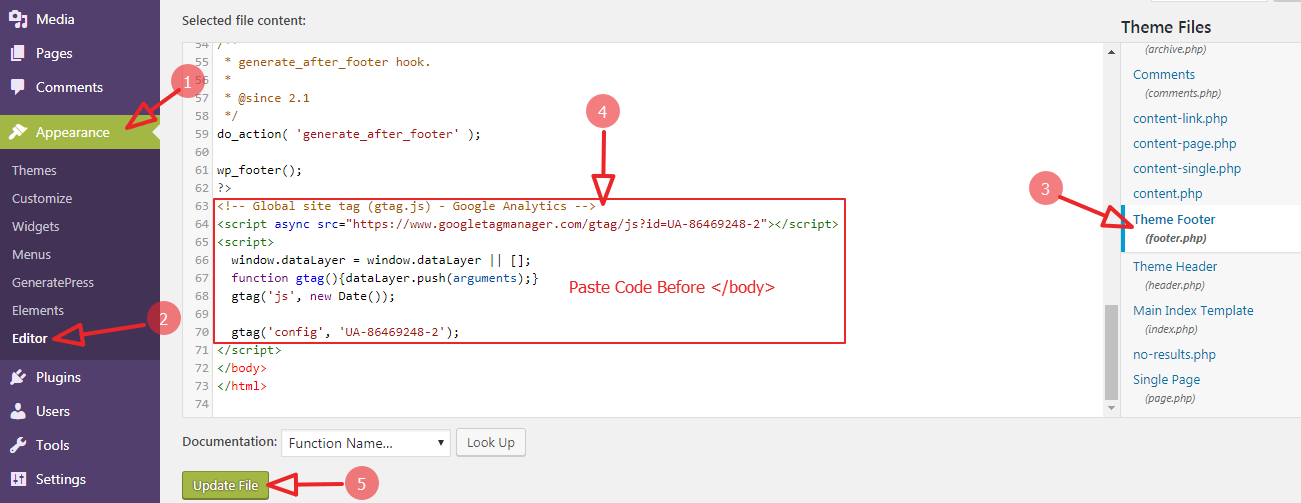
- Appearance पर क्लिक करें
- Editor में जाएँ
- Editor में Theme Footer को Select करें
- अब </body> से पहले Copy किये गए कोड को paste कर दें
- अब Update File पर क्लिक करें
बस इतना करने के बाद आपका wordpress ब्लॉग analytics से लिंक हो जाएगा अब कुछ घंटों की propogation के बाद आपके ब्लॉग की सभी रिपोर्ट analytics में show होने लगेगी।
ये जरूर पढ़ें –
- Mobile number kis naam se hai kaise pata kare
- Ghar baithe bank account ka balance kaise check kare
- Blog par traffic kaise badhaye
- Free Website kaise banaye
- Bhojpuri Mp3 Songs kaise download kare
Conclusion –
इस पोस्ट को पढ़ने के बाद आपको अच्छे से समझ आ गया होगा की WordPress ब्लॉग में analytics code कैसे add करें और Analytics use करने के क्या – क्या फायदे हैं।
अगर आपको ये पोस्ट Useful लगे तोह उसको दूसरे Bloggers के साथ शेयर करें और नीचे कमेंट में हम अपनी राय बताएं –
अगर आपको पोस्ट समझ न आये तोह कमेंट बॉक्स में बताएं हम आपकी हेल्प के लिए 24 Hours उपलब्ध हैं।