
हेलो दोस्तों इस पोस्ट में आपको बताया जाएगा की Blogspot Blog ki sabhi post me Author Box kaise lagaye पोस्ट को अंत तक पढ़ें।

हेलो दोस्तों आजका हमारा टॉपिक Blogspot है आज आपको जानने को मिलेगा की Blogger ki har post me author box kaise add kare जैसा की आपको मालूम है की Blogging प्रसिद्ध होने का सबसे बढ़िया रास्ता है लेकिन अगर आपके Blog पर Author Box ही नहीं होगा तोह आप Famous भी नहीं हो पाओगे इसलिए आज में आप लोगों के लिए ये पोस्ट लेकर आया हूँ जिसमे आपको Blogspot Blog me Author Box Lagane के बारे में पूरी जानकारी दी जायेगी।
दोस्तों Blog या Website पर Author Box लगाने से आपको बहुत फायदे होंगे जैसे की –
- आपका नाम Famous होगा
- Visitors आपके नाम से आपके ब्लॉग को पहचान सकेंगे
- Blog ( Website ) को याद रखने में आसानी होगी
- दोस्तों Author Box लगाने से Blog का Traffic भी improve होता है
- लोग आपके बारे में जान सकेंगे की आप कहाँ रहते हो, क्या करते हो और अपने ब्लॉग पर क्या – क्या शेयर करते हो
Blogspot Blog में एक साथ सभी पोस्ट में Author Box Enable कैसे करें
दोस्तों Blogger Blog में Author Box Add करना बहुत ही आसान है बस आप नीचे दी गयी Steps को Follow करते रहिये >>
Step 1. सबसे पहले आप अपने Blog के Dashboard में जाएँ
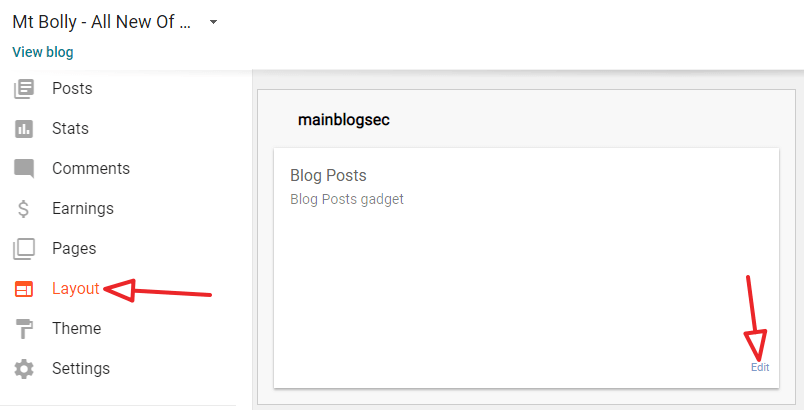
Step 2. अब आप Layout >> Edit पर क्लिक करें
Step 3. अब आपके सामने New Window खुलेगी वहां पर आपको Author Box के Option पर Tick करना है जैसा की आप नीचे दिए गए Image में देख सकते हैं
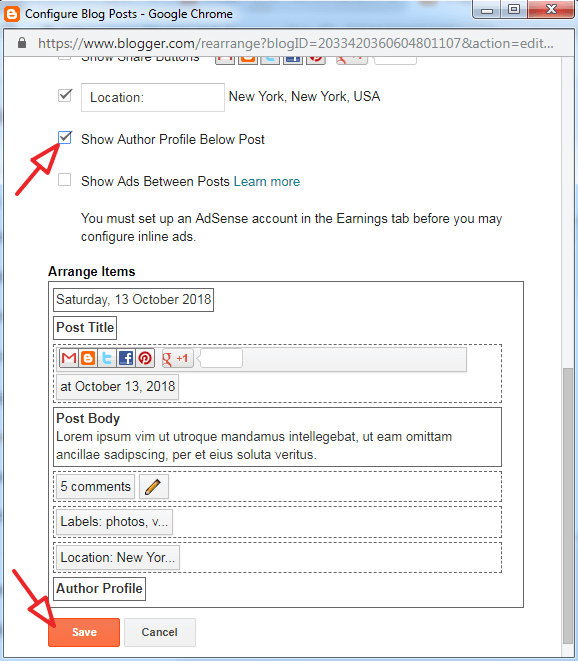
- Show Author Profile Below Post के Option पर Tick करें
- अब Save पर क्लिक करें
Step 4. अब बापस Dashboard >> Template >> Edit HTML पर क्लिक करिये
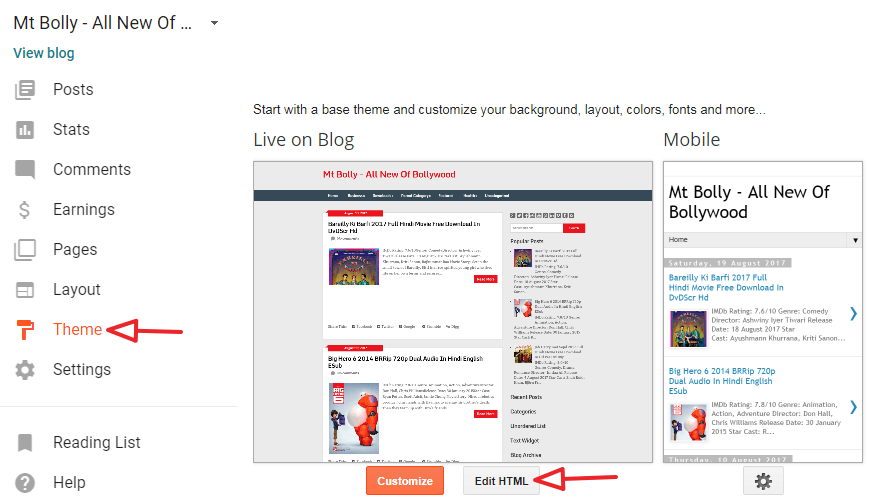
Step 5. अब आपके सामने HTML Coding आएगी वहां पर आप किसी भी जगह पर क्लिक करके CTRL + F का बटन दबाये और ]]></b:skin> सर्च करें
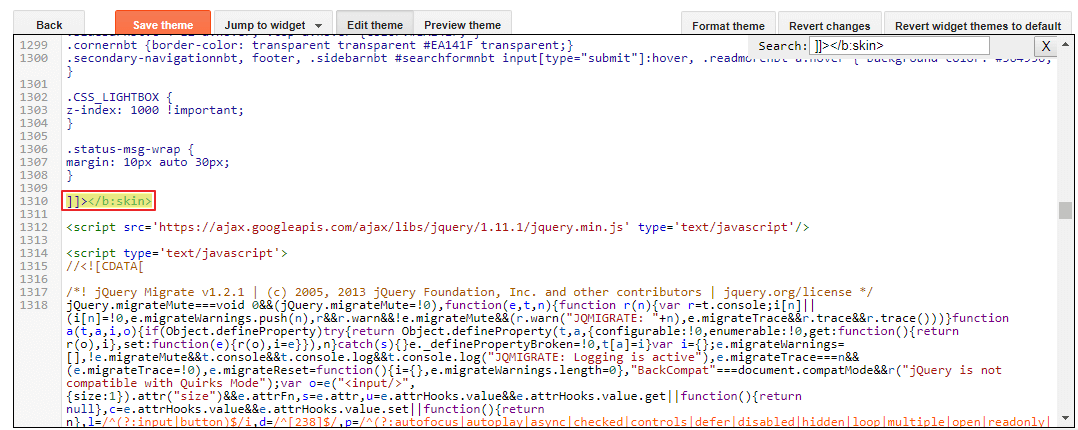
Step 6. अब ]]></b:skin> कोड की जगह पर नीचे दिए गए Code को Paste करें और Save Theme पर क्लिक कर दें
/* css Author Box start by https://adistatus.com */ .articleAuthor{overflow:hidden;margin-bottom:10px} .authorContent{overflow:hidden;background:#f1f1f1;padding:0;margin:1px;margin-bottom:0;border-top:2px solid #e9e9e9;} .authorLeft{overflow:hidden;float:left;margin-right:10px;} .authorLeft .authorAvatar{overflow:hidden;} .authorLeft .authorAvatar img{background:#f1f1f1;display:inline-block;} .authorDetails{overflow:hidden;margin:14px 0 0 0;} .authorDetails h2{font-size:12px;color:#222;font-weight:400;text-transform:uppercase;} .authorDetails h2 a{color:#4db2ec;background:#f1f1f1;padding:4px 8px;display:inline-block;font-size:15px;margin-left:5px;border:double #f1f1f1;} .authorDetails h2 a:hover{color:#71c5f6;background:#f1f1f1;} .authorDetails span{display:block;padding-top:3px} .articleAuthor .authorContent p{color:#222;line-height:20px;margin:0 10px;font-size:15px;} /* css Author Box start by https://adistatus.com */
Note – Code में https://adistatus.com की जगह पर अपनी वेबसाइट का Url डाले।
Step 7. अब आप वहीँ पर <data:post.body/> कोड search करें
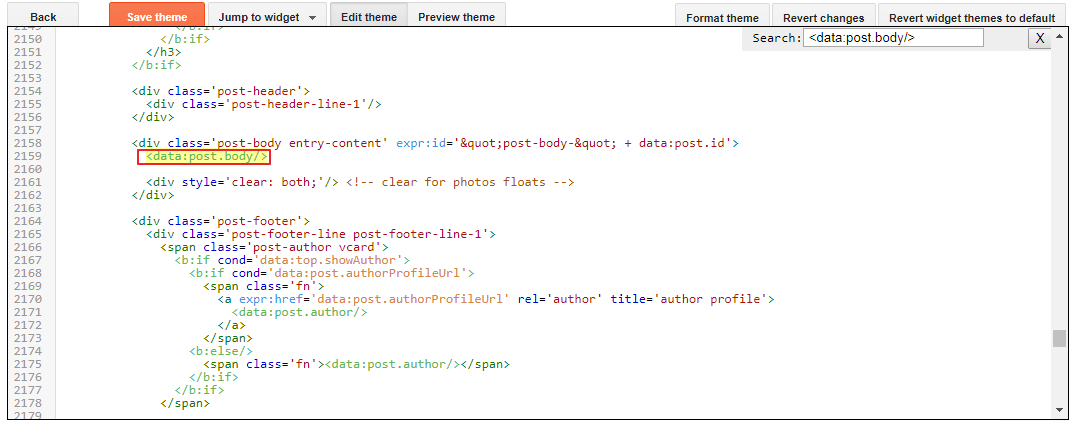
Step 8. अब नीचे दिए गए कोड को Copy करके <data:post.body/> के नीचे Paste कर दें
<div class='articleAuthor'>
<div class='authorContent'>
<div class='authorLeft'>
<div class='authorAvatar'>
<img alt='' class='avatar avatar-120 photo dontshowit showit' height='120' src='Image URL/>
</div>
</div>
<div class='authorDetails'>
<h2>
About Author<a href='https://https://adistatus.com' rel='author' title='Admin'>your name</a></h2>
</div>
about you
</div>
</div>
- src के सामने Image Url की जगह अपने फोटो का URL डालें
- Hindimegyaan.com की जगह अपने ब्लॉग का Url डालें
- About Author की जगह पर अपनी Details डालें
- अब Save Theme पर क्लिक कर दें।
बस जैसे ही आप Save Theme पर क्लिक करेंगे आपके ब्लॉग की सभी पोस्ट के नीचे Author Box लग जाएगा अब आप अपना ब्लॉग ओपन करके चेक कर सकते हैं।
Note – Code Box में <data:post.body/> बहुत जगह पर होता है आप दूसरे वाले कोड के नीचे ही ऊपर दिया गया कोड पेस्ट करें।
अपना Image Url कैसे पता करें
1. सबसे पहले आप New Page बनाये और उसमे अपना फोटो Upload करें
2. आपके सामने 2 Option होते हैं Compose और HTML उनमे से HTML पर क्लिक करें
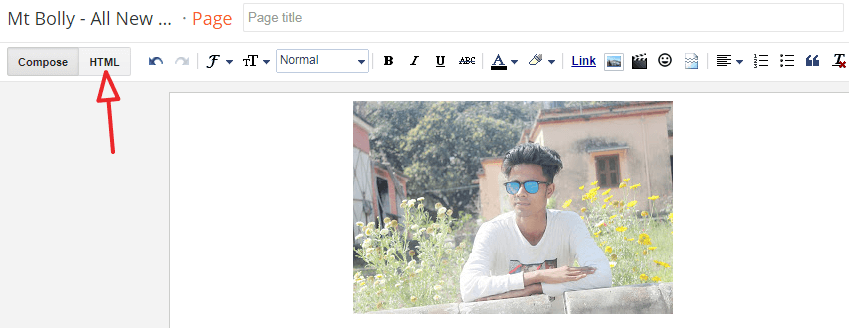
3. html coding में आपको 2 प्रकार के Link दिखेंगे href और src वहां से आप src के सामने वाले लिंक को copy करके image url की जगह पर paste कर दें

तोह दोस्तों इस तरह आप अपने Image का Url आसानी सी निकाल पाएंगे।
दोस्तों अब अगर आपको कोई प्रॉब्लम हो तोह कमेंट करें में आपकी हेल्प करने के लिए 24 hours available हूँ
Read Also >>
- Blogger Blog Se powered by blogger kaise hataye
- Blogger Blog me categories menu icon kaise lagaye
- blogger par free website kaise banaye
- blog ka traffic kaise badhaye
मुझे उम्मीद है की आपको ये पोस्ट बहुत पसंद आयी होगी प्लीज इसको ज्यादा से ज्यादा शेयर करें और नीचे कमेंट करके बताये की आपको ये पोस्ट कैसी लगी।