हेलो दोस्तों आज हम बात करेंगे की जीमेल से 25 mb से ज्यादा साइज की फाइल को कैसे भेजे आपको तोह पता ही होगा की जीमेल का इस्तेमाल आज के टाइम में कितना किया जा रहा है हर इंटरनेट यूजर जीमेल का इस्तेमाल जरूर करता है इसकी मैंन वजह ये है क्यूंकि जब भी हम किसी चीज पर अकाउंट बनाते हैं तब हमे जीमेल की जरूरत पढ़ती है लेकिन क्या आपको पता है की और भी बहुत से ऐसे काम हैं जो जीमेल के जरिये किये जाते हैं उन्ही में से एक है फाइल को सेंड करना।
अगर आपको जीमेल से कहीं पर फोटोज , वीडियोस या डाक्यूमेंट्स भेजने की जरूरत पढ़ती रहती है तोह आजकी ये पोस्ट आपके लिए बहुत ही हेल्पफुल है क्यूंकि आजकी इस पोस्ट में हम आपको बताने वाले हैं की जीमेल के जरिये 25 mb से बड़ी फाइल कैसे सेंड करते हैं वैसे छोटी फाइल्स को तोह हर कोई सेंड कर देता है लेकिन बड़ी फाइल्स सेंड नहीं हो पाती है तोह अगर आप किसी को बड़ी फाइल सेंड करना चाहते हैं तोह इस पोस्ट को आखिर तक पढ़े इसको पढ़कर आप आसानी से कोई भी फाइल सेंड कर पाएंगे।
Gmail में 25 mb से ज्यादा साइज की फाइल को कैसे भेजे
दोस्तों 25 mb से बड़ी फाइल सेंड करने के लिए आपको Google के फ्री Cloud Storage का इस्तेमाल करना होगा जिसका नाम है Google Drive इसमें आप अपने 15 gb तक डाटा को फ्री में स्टोर करके रख सकते हैं जो एक दम सेफ रहेगा तोह चलिए डिटेल्स में जानते हैं की आपको क्या करना है।
#1. सबसे पहले आप अपने जीमेल अकाउंट में लोग इन करे इसपर क्लिक करके mail.google.com
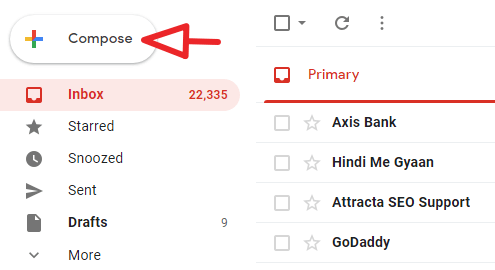
#2. अब आपके सामने आपका जीमेल इनबॉक्स ओपन हो जाएगा वहां पर आप Compose पर क्लिक करके ईमेल सेंड करने का ऑप्शन खोले।
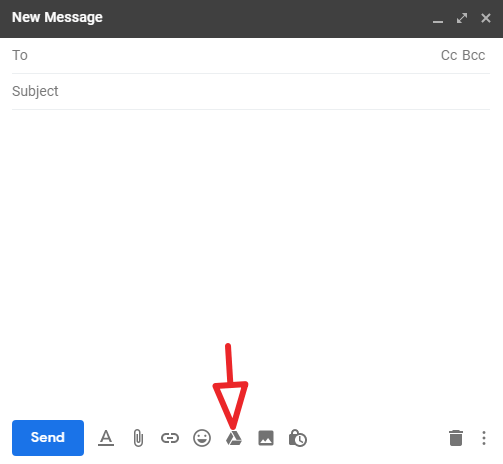
#3. अब आपके सामने जीमेल सेंड करने का ऑप्शन खुलेगा उसमे आप Google Drive के icon पर क्लिक करे।
#4. अब जो पेज आएगा उसमे आपको वह फाइल अपलोड करनी है जो आप सेंड करना चाहते हैं ( याद रहे फाइल 25 mb या इससे कम की होना चाहिए ज्यादा की न हो )
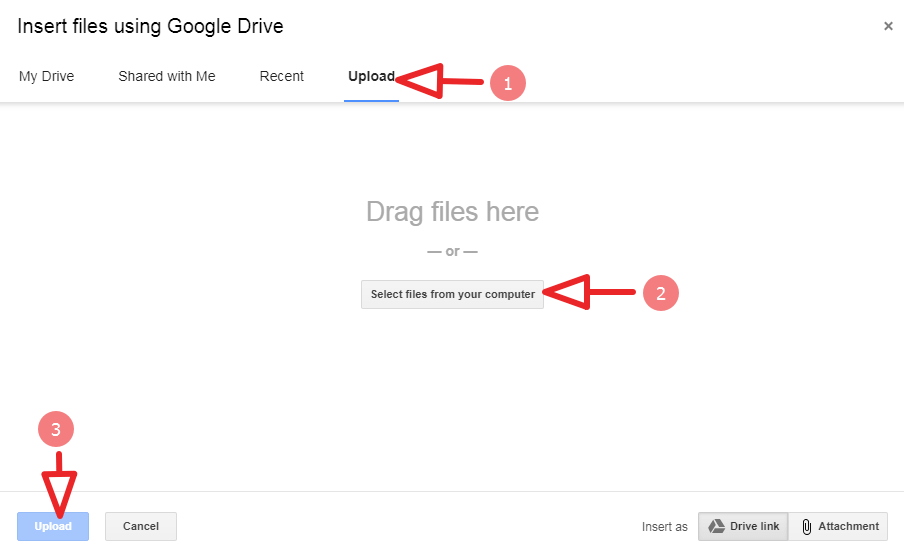
- Upload पर क्लिक करे
- Select Files from your computer पर क्लिक करके फाइल सेलेक्ट करे
- अब Upload के बटन पर क्लिक करे
#5. जैसे ही आप Upload पर क्लिक करेंगे आपके सामने फिर से मैसेज सेंड करने का ऑप्शन आ जाएगा वहां पर आपकी फाइल भी show होने लगेगी।
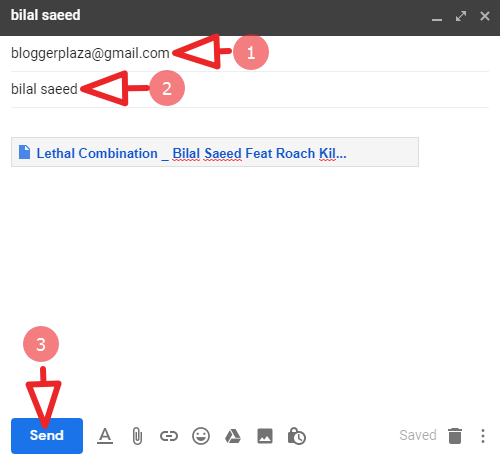
- जिसको भेजना चाहते हैं उसकी ईमेल id डाले
- अब subject डाले मतलब की फाइल किस बारे में है
- अब Send के बटन पर क्लिक करे।
#6. जैसे ही आप Send के बटन पर क्लिक करेंगे आपके सामने एक notification bar आएगा उसमे भी आप Send पर क्लिक कर दे।
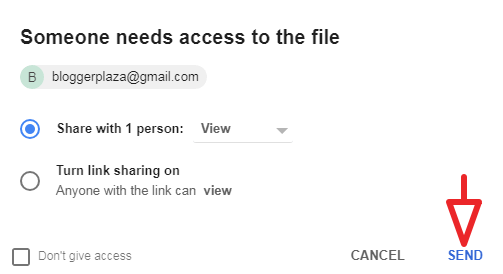
ऊपर दी गयी सभी स्टेप पूरी करने पर आपका ईमेल सेंड जाएगा।
आजकी इस पोस्ट में मैंने आपको बताया की Google drive me file upload karke gmail se kaise send kare , email se 25 mb se jyada size ki file kaise bheje , email kaise send kare इत्यादि।
उम्मीद करता हूँ आपको ये जानकारी पसंद आयी होगी अगर कुछ समझ नहीं आये या गलत लगे तोह मुझे कमेंट में बताये में आपकी हेल्प के लिए हमेशा तैयार हूँ।
पोस्ट को ज्यादा से ज्यादा शेयर करे ताकि और लोग भी इस जानकारी को पढ़ सके।
हिंदी में ज्ञान पर हमने गेस्ट पोस्ट सुविधा स्टार्ट कर दी है तोह अगर आप में से कोई हमारे ब्लॉग पर गेस्ट पोस्ट करना चाहता हो तोह हमारे गेस्ट पोस्ट पेज पर विजिट करे और पोस्ट सेंड करे लिंक नीचे दिया गया है।