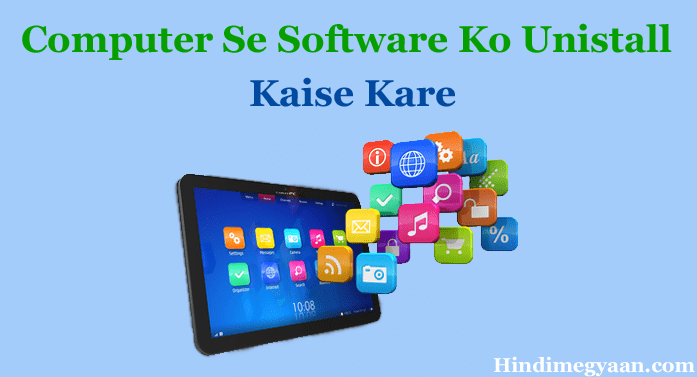
अक्सर हम अपने Laptop या Computer में कुछ ऐसे सॉफ्टवेयर Install करते रहते हैं जिनका हम ज्यादा इस्तेमाल नहीं करते हैं और इनस्टॉल करने के बाद उसको ऐसे ही रहने देते हैं उसको unistall नहीं करते जबकि आपको पता की हमारे लैपटॉप में ज्यादा सॉफ्टवेयर इनस्टॉल करने से लैपटॉप hang होने लगता है क्यूंकि लैपटॉप में जो ram होती है अगर उससे over सॉफ्टवेयर use किये तोह आपका लैपटॉप हैंग होने लगेगा।
आपने अक्सर सुना होगा की लोग कहते हैं की उनका फ़ोन हैंग हो रहा है तब कुछ लोग उनको Suggest करते हैं यार तुमने अपने फ़ोन में इतने अप्प्स क्यूं इनस्टॉल कर रखे हैं और वह उन apps को unistall करने को बोलते हैं जी हाँ दोस्तों जिस तरह एंड्राइड फ़ोन में Apps की वजह से फ़ोन हैंग होता है उसी तरह लैपटॉप में ज्यादा सॉफ्टवेयर इनस्टॉल करने से लैपटॉप हैंग करता है।
आजकी इस पोस्ट में हम आपको बताएँगे की किसी भी लैपटॉप या कंप्यूटर में से किसी app को unistall कैसे करे तोह चलिए दोस्तों आर्टिकल को ज्यादा बड़ा न करते हुए डायरेक्ट main content पर नज़र डालते हैं।
दोस्तों आपके दिमाग में एक सवाल आ रहा होगा की में किसी एक Window में सॉफ्टवेयर unistall करने के बारे में बताऊंगा जी हाँ दोस्तों में Window 7 में सॉफ्टवेयर unistall करने के बारे में बताऊंगा लेकिन एक ऐसा तरीका बताऊंगा जो सभी Windows में work करता है।
Computer Se Software Unistall Karne Ka Tareeka
तोह चलिए दोस्तों में आपको स्टेप by स्टेप Guide करता हूँ की लैपटॉप से सॉफ्टवेयर unistall कैसे करते हैं।
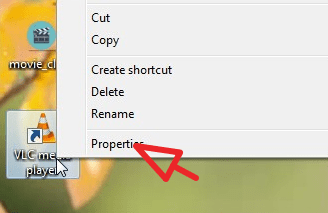
Step 1). सबसे पहले आप अपने लैपटॉप(कंप्यूटर) की screen पर किसी भी एक सॉफ्टवेयर पर Right Click करके Properties में जाइये।
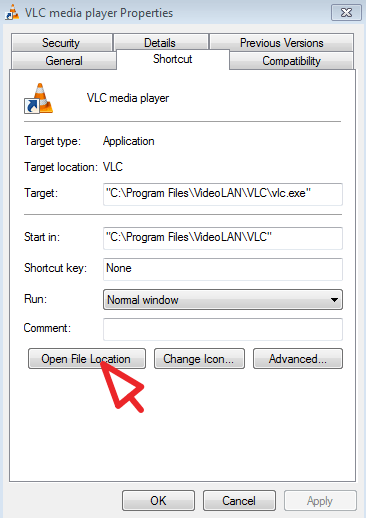
Step 2). अब आपके सामने जो Window ओपन होगी उसमे आप Open File Location पर क्लिक करे।
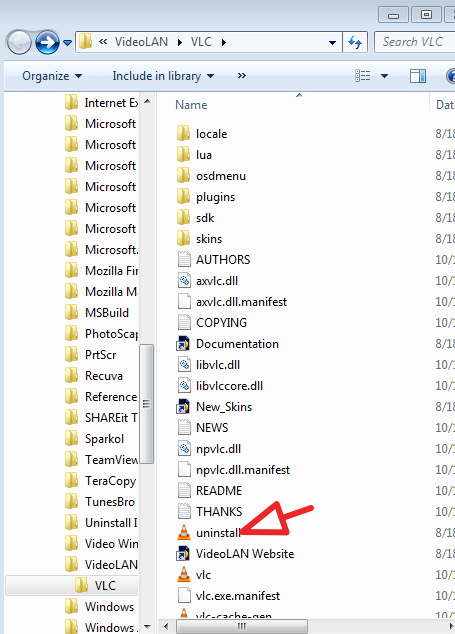
Step 3). अब आपके सामने उस सॉफ्टवेयर का सभी डाटा आ जाएगा अब आप वहां पर uninstall लिखा हुआ ढूंढें और उसपर क्लिक कर दे जैसा की आप नीचे दिए गए इमेज में देख सकते हैं।
Step 4). जैसे ही आप Uninstall पर क्लिक करेंगे आपके सामने सॉफ्टवेयर को uninstall करना चाहते हैं या नहीं उसके Yes or No ऑप्शन आएंगे Yes पर क्लिक कर दे।
Step 5). अब आपके सामने same वही प्रोसेस आएँगी जो सॉफ्टवेयर को इनस्टॉल करते वक़्त आयी थी अब आप सब जगह Next पर क्लिक करते रहे सभी steps पूरी करने के बाद आपका वह सॉफ्टवेयर आपके लैपटॉप से uninstall हो जाएगा।
तोह दोस्तों इस तरह आप किसी भी लैपटॉप या कंप्यूटर में से किसी भी सॉफ्टवेयर को unistall कर सकते हैं चाहे उस लैपटॉप में Window 7 , Window 8 , Window XP , या कोई सी भी विंडो इस्तेमाल कर रहे हो।
उम्मीद करता हूँ आपको ये आर्टिकल बहुत पसंद आया होगा फिर भी अगर कुछ समझ नहीं आया हो तोह नीचे कमेंट करके बताये में आपको डिटेल्स में उसका जवाब दूंगा।
पोस्ट को सोशल मीडिया साइट्स पर ज्यादा से ज्यादा शेयर करे।